如何批量下載 TikTok 影片並自動儲存到 Google Drive
很多 GrabClip 用戶在日常使用中都會遇到一個需求:
需要保存大量 TikTok 影片。
例如:
- 收集創意內容素材
- 保存競品影片做分析
- 建立自己的影片素材庫
- 備份已經發布的內容
如果只是偶爾下載一個 TikTok 影片,GrabClip 已經完全足夠使用。
但如果每天需要保存幾十甚至上百個影片,手動下載就會變得非常耗時。
對於有 批量下載需求 的用戶,我們更推薦一種效率更高的方式:
自動化批量下載 TikTok 影片並自動儲存到 Google Drive。
一個簡單的自動化流程
批量下載 TikTok 影片,其實可以用一個很簡單的流程完成:
- 將 TikTok 影片連結放到 Google Sheets 表格
- 自動解析影片下載地址
- 自動下載影片
- 自動儲存到 Google Drive
- 在表格中記錄影片標題、作者與檔案連結
透過這種方式,你只需要把 TikTok 連結貼到表格中,系統就可以自動完成下載與整理。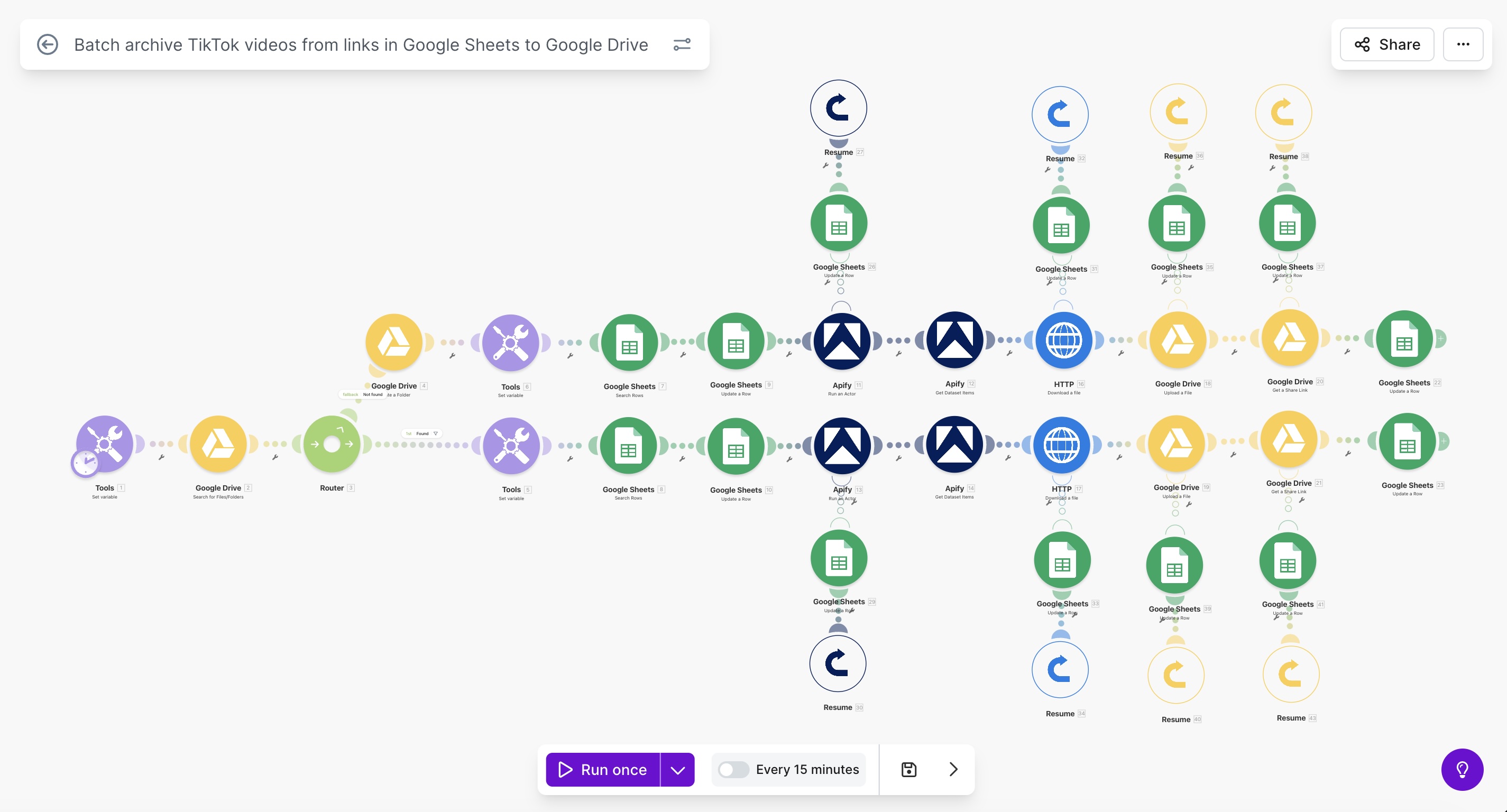
📷 插圖 1:自動化流程示意圖
TikTok URL → Google Sheets → 解析影片 → 下載影片 → Google Drive
如何取得 TikTok 影片下載地址
在這個流程中,有一個關鍵步驟:
從 TikTok URL 取得影片下載地址。
可以使用這個工具:
https://apify.com/liul/tiktok-video-audio-downloader
只需要輸入 TikTok 影片連結,就可以取得:
- 影片下載地址
- 音訊下載地址
- 影片標題
- 作者資訊
這些資料可以直接用於自動化流程,非常適合批量處理 TikTok 影片。
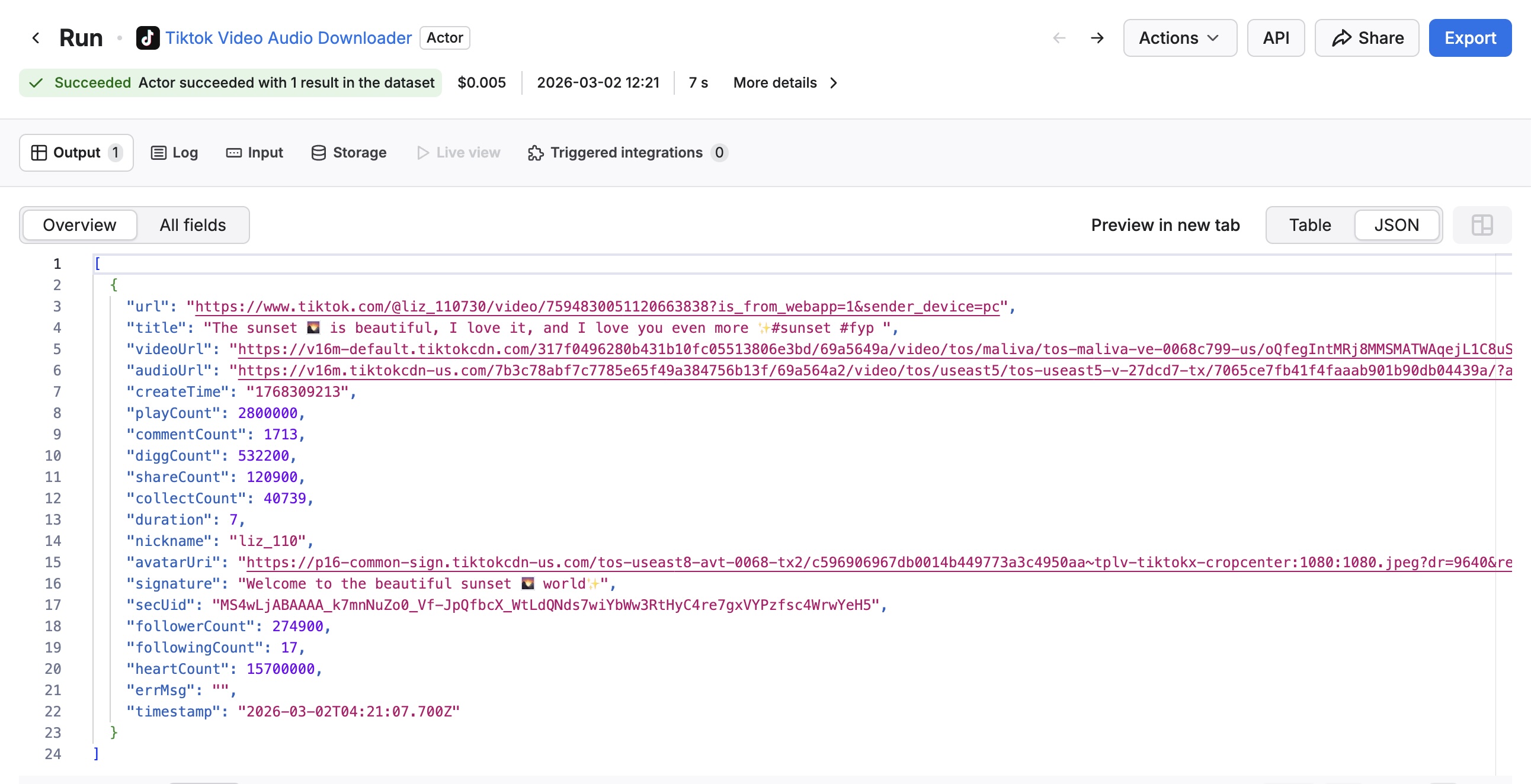
📷 插圖 2:Apify 返回資料示例
顯示 JSON 資料中的:
- video download URL
- title
- author
批量下載的自動化模板
如果你不想自己從頭搭建整個流程,也可以直接使用現成的自動化模板:
https://us2.make.com/templates/18624?templatePublicId=18625
這個模板已經搭建好了完整流程:
- 從 Google Sheets 讀取 TikTok 連結
- 解析影片下載地址
- 自動下載影片
- 上傳到 Google Drive
- 更新下載狀態
完成簡單設定後,只需要把 TikTok 連結貼到表格中,就可以批量下載並自動整理影片。
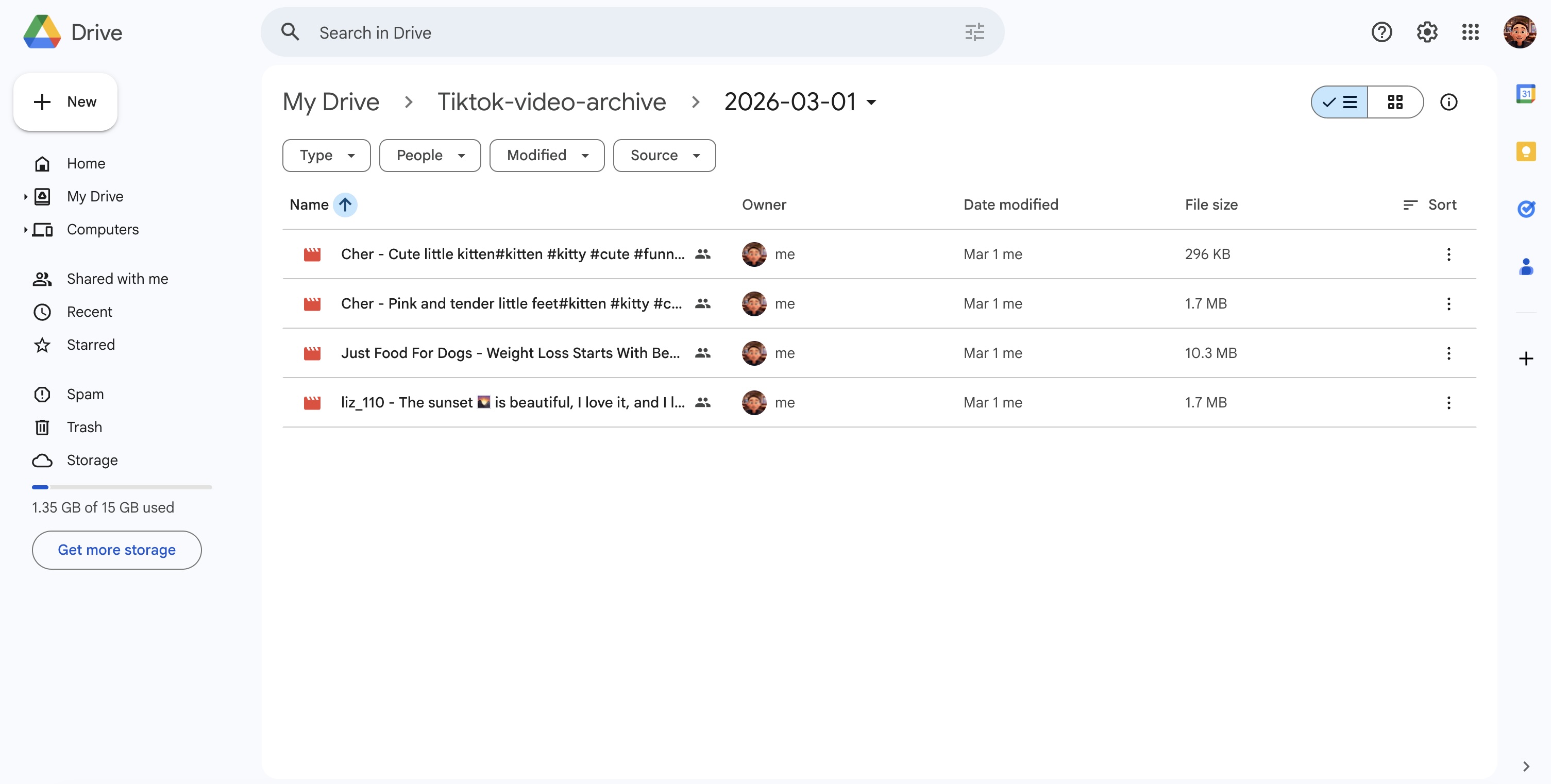
📷 插圖 3:Google Drive 自動保存影片
展示:
- 按日期建立的資料夾
- 自動下載的影片檔案
適合哪些用戶
這種自動化方式特別適合:
- 內容創作者
- TikTok Shop 賣家
- 跨境電商團隊
- 社群媒體營運人員
如果你經常需要保存或整理大量 TikTok 影片,這種方式可以節省非常多時間。
總結
如果只是偶爾下載 TikTok 影片,GrabClip 已經完全足夠使用。
但如果你需要 批量下載並管理大量影片素材,自動化方式會更加高效。
透過 Google Sheets、影片解析工具以及 Google Drive,就可以建立一個簡單但實用的 TikTok 影片自動歸檔系統。
對於需要長期整理 TikTok 內容素材的用戶來說,這會是一個非常值得嘗試的方案。